آموزش فعال سازی هات اسپات در گوشی های اندروید و آیفون
- 31 اکتبر 2025
- بدون دیدگاه
آموزش جامع و گامبهگام فعالسازی هات اسپات در گوشیهای اندروید و آیفون؛ یاد بگیرید چگونه اینترنت گوشی خود را به دستگاههای دیگر منتقل کنید.
آنچه می خوانید
در دنیای امروز، دسترسی آسان به اینترنت با هر دستگاهی تبدیل به یک ضرورت شده است. هات اسپات (Hotspot) قابلیتی در گوشیهای هوشمند است که به شما اجازه میدهد تلفن همراه خود را مانند یک مودم قابل حمل وایفای استفاده کنید. با فعالسازی هات اسپات میتوانید اینترنت موبایل خود را از طریق Wi-Fi، بلوتوث یا کابل USB با سایر دستگاهها مثل لپتاپ، کامپیوتر، تلویزیون هوشمند، کنسول بازی یا حتی گوشی دیگر به اشتراک بگذارید.
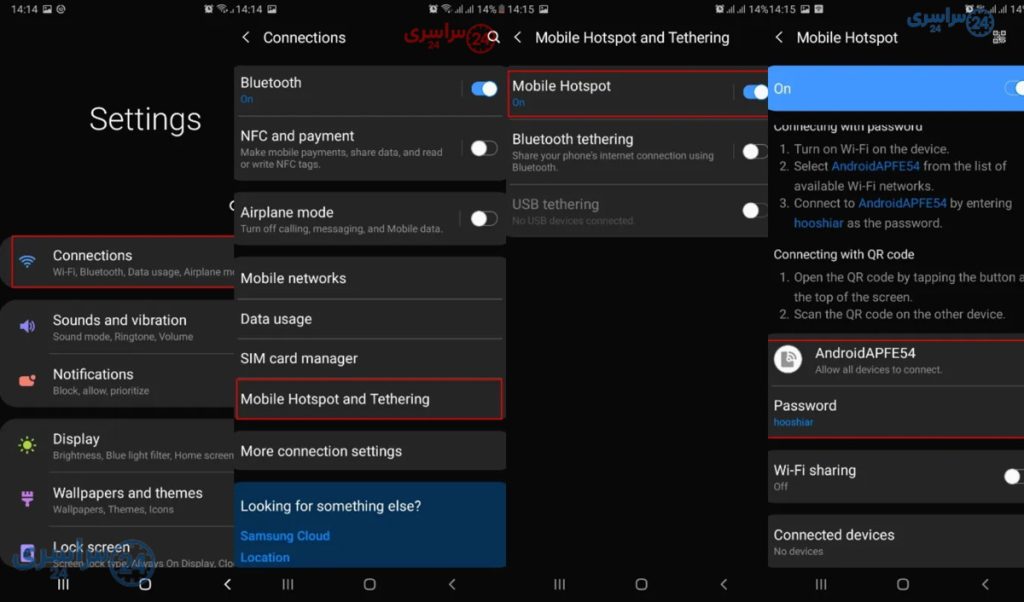
اکثر گوشیهای اندرویدی مانند سامسونگ، شیائومی یا هواوی تنظیمات مشابهی برای فعالسازی هات اسپات دارند. برای روشن کردن هات اسپات در اندروید این مراحل را دنبال کنید:
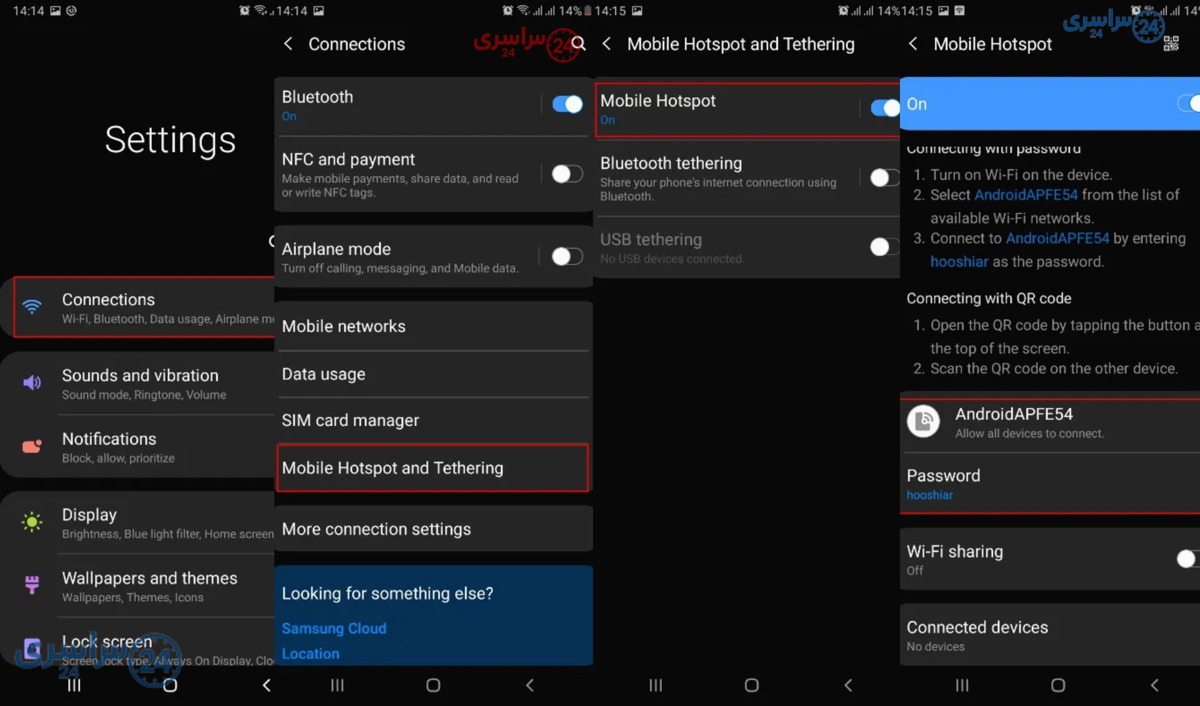
اکنون دستگاههای اطراف با جستوجوی وایفای، نام شبکه شما را میبینند و میتوانند با وارد کردن رمز عبور متصل شوند.
اگر نمیتوانید این گزینه را پیدا کنید، در قسمت جستوجوی تنظیمات، عبارت Hotspot یا Portable hotspot را بنویسید تا بهراحتی به آن دسترسی پیدا کنید.
برای سفارشیسازی تنظیمات هات اسپات، به گزینه Set up Portable Hotspot بروید. در این بخش میتوانید نام شبکه (SSID) و رمز عبور دلخواه خود را وارد کنید. حتماً برای امنیت بیشتر از رمز قوی استفاده کنید. همچنین از همین قسمت میتوانید تعداد دستگاههای متصل را نیز کنترل کنید.
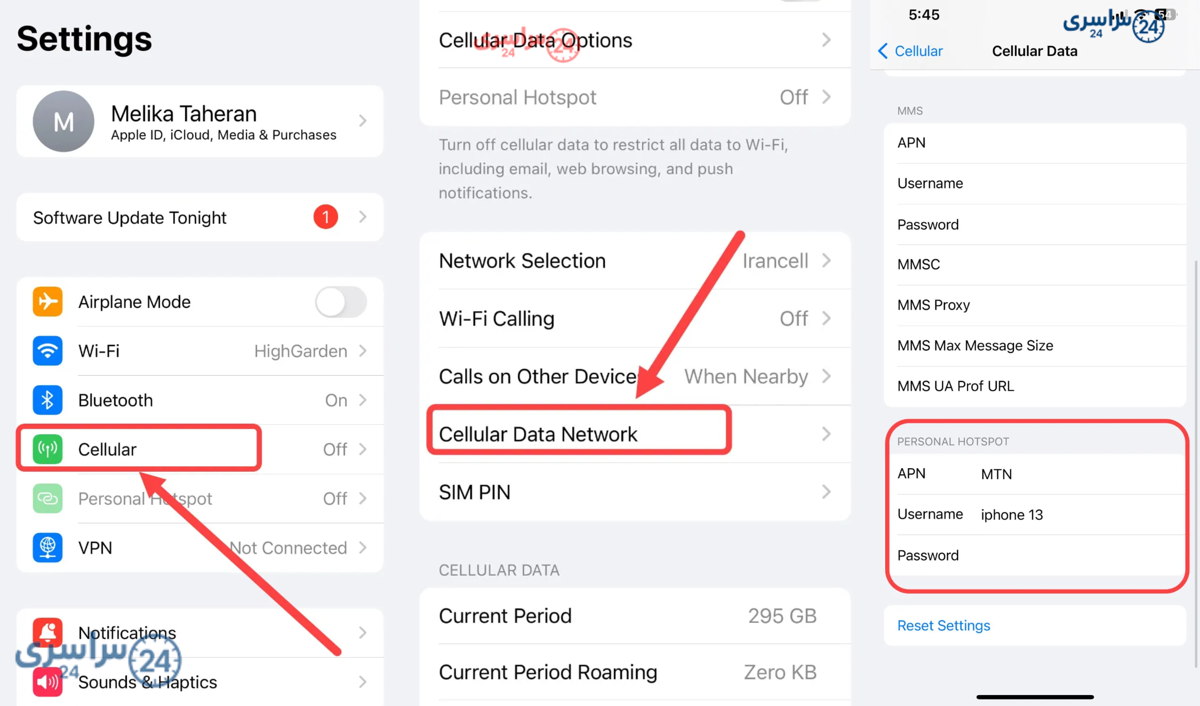
فرآیند فعالسازی هات اسپات در آیفون بسیار ساده است. برای انجام این کار:
پس از فعالسازی، گوشی آیفون شما تبدیل به یک مودم وایفای میشود و سایر دستگاهها میتوانند از طریق شبکه بیسیم به اینترنت شما متصل شوند.
برای اشتراکگذاری اینترنت گوشی با یک گوشی دیگر، کافی است نقطه اتصال خود را فعال کرده و نام شبکه (SSID) و رمز عبور را در دستگاه دوم وارد کنید. پس از اتصال، دستگاه دوم از بسته اینترنت گوشی اصلی استفاده خواهد کرد.
اگر هات اسپات گوشی شما کار نمیکند، ممکن است یکی از دلایل زیر وجود داشته باشد:
در صورت تداوم مشکل، بررسی کنید که حالت ذخیره انرژی یا محدودیت پسزمینه در گوشی فعال نباشد.
در گوشیهای سامسونگ، تمرکز اصلی بر مدیریت امنیت و باند فرکانسی است؛ درحالیکه در گوشیهای شیائومی امکانات پیشرفتهتری مانند محدودیت حجم مصرفی اینترنت و زمانبندی خودکار خاموش شدن هات اسپات در دسترس است. هر دو برند تنظیماتی برای کنترل کاربران متصل و رمزگذاری شبکه دارند.
۱. هات اسپات گوشی چیست؟
هات اسپات قابلیتی در گوشی است که اینترنت دیتا را با دستگاههای دیگر از طریق وایفای یا USB به اشتراک میگذارد.
۲. چگونه هات اسپات اندروید را فعال کنیم؟
به تنظیمات > شبکه و اینترنت > هات اسپات بروید و گزینه Mobile Hotspot را روشن کنید. سپس نام شبکه و رمز عبور را وارد نمایید.
۳. فعالسازی هات اسپات در آیفون چطور انجام میشود؟
در آیفون وارد Settings > Cellular > Personal Hotspot شوید و آن را فعال کنید.
۴. چرا هات اسپات کار نمیکند؟
ممکن است دیتای موبایل خاموش باشد، بسته تمام شده باشد، یا اپراتور اشتراکگذاری را محدود کرده باشد. گوشی را یک بار ریاستارت کنید.
۵. آیا بلوتوث یا کابل USB هم برای اشتراکگذاری اینترنت کاربرد دارد؟
بله، علاوه بر وایفای، امکان انتقال اینترنت از طریق بلوتوث و کابل USB نیز وجود دارد.

















نوشتن یک دیدگاه