ساخت فلش بوت ویندوز ۱۰ مرحله به مرحله + نکات مهم و حرفه ای
- 19 اکتبر 2025
- بدون دیدگاه
آنچه می خوانید
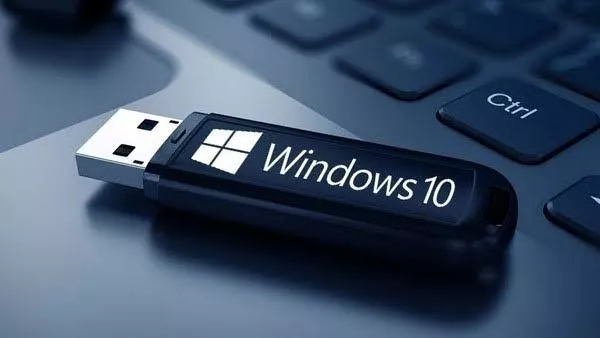
برای نصب ویندوز 10 یا 11 یکی از بهترین روشها استفاده از فلش مموری بوتیبل است. فلش بوت شده به کامپیوتر امکان میدهد هنگام راهاندازی، بهجای هارد دیسک از روی فلش بالا بیاید و فایلهای نصب ویندوز را اجرا کند. در این آموزش به زبان ساده یاد میگیرید چطور با نرمافزارها و حتی بدون آنها (از طریق CMD) فلش خود را بوت کنید.
فلش بوت شده یا Bootable USB در واقع فلشی است که فایلهای سیستمی خاصی روی آن قرار گرفتهاند تا بتوان از آن برای نصب یا تعمیر ویندوز استفاده کرد. وقتی ویندوز آسیب میبیند یا قصد دارید سیستم را از ابتدا نصب کنید، باید هنگام روشن شدن سیستم، آن را از روی فلش بوتیبل بالا بیاورید. اینجاست که اهمیت ساخت فلش بوت برای ویندوز مشخص میشود.
برای ساخت USB بوتیبل ابزارهای متعددی وجود دارد، اما محبوبترین و سریعترین آنها Rufus است. در جدول زیر، چند نرمافزار پرکاربرد را همراه با ویژگیهایشان مشاهده میکنید:
| نام نرمافزار | ویژگیها | سیستم قابل استفاده |
|---|---|---|
| Rufus | سرعت بالا، تنظیمات متنوع UEFI/Legacy، رابط ساده | ویندوز |
| Media Creation Tool | دانلود مستقیم ویندوز از سرور مایکروسافت | ویندوز |
| Balena Etcher | رابط بسیار ساده، مناسب کاربران مبتدی | ویندوز، لینوکس، مک |
| UNetbootin | مخصوص نصب لینوکس، قابلیت دانلود مستقیم | ویندوز و لینوکس |
| Windows USB/DVD Download Tool | ابزار رسمی قدیمی مایکروسافت با کاربری آسان | ویندوز |
ابتدا برنامه Rufus را از وبسایت رسمی دانلود کنید. این نرمافزار نصب نمیشود و فقط باید روی فایل اجرایی آن دوبار کلیک کنید. فلش مموری خود را وصل کنید.
در بخش Device فلش خود را انتخاب و سپس در قسمت Select فایل ISO ویندوز را بارگذاری کنید.
در گزینه Partition Scheme بسته به نوع سیستم خود یکی از دو گزینه MBR (برای BIOS قدیمیتر) یا GPT (برای سیستمهای جدید UEFI) را انتخاب کنید. مطمئن شوید تنظیم هدف (Target System) با نوع مادربرد شما هماهنگ است.
در قسمت File System گزینه NTFS را انتخاب کرده و سپس روی Start کلیک کنید. پس از 10 تا 15 دقیقه فلش شما بوتیبل خواهد شد.
ابزار رسمی مایکروسافت به نام Media Creation Tool برای ویندوز 10 و 11 از سایت Microsoft قابل دانلود است.
گزینه Create installation media for another PC را انتخاب کنید تا فلش شما برای نصب سیستم عامل آماده شود.
در پنجره بعدی، زبان و معماری (32 یا 64 بیتی) را انتخاب کنید.
گزینه USB Flash Drive را انتخاب کرده و فلش مموری خود را تعیین نمایید. باقی مراحل دانلود و بوتینگ بهصورت خودکار انجام میشود.
اگر به اینترنت دسترسی ندارید یا نمیخواهید نرمافزاری نصب کنید، میتوانید از روش Command Prompt استفاده کنید:
diskpart را وارد کرده و Enter بزنید.list disk فلش خود را پیدا کنید.select disk # (عدد مربوط به فلش را بنویسید).clean، سپس create partition primary را تایپ کنید.select partition 1 و بعد active را اجرا کنید.format fs=ntfs quickassign و سپس exit خارج شوید.در آخر فایل ISO ویندوز را اکسترکت کرده و محتوای آن را روی فلش کپی کنید. فلش شما اکنون قابل بوت است.
نرمافزار Rufus سادهترین و سریعترین ابزار برای ساخت فلش بوتیبل ویندوز است.
میتوان از روش دستی با CMD استفاده کرد که هیچ نیازی به دانلود نرمافزار ندارد.
برای ویندوز 10 و 11 حداقل به یک فلش 8 گیگابایتی نیاز دارید. پیشنهاد میشود از فلش 16 گیگ استفاده کنید.
بله، میتوانید فلش را فرمت کرده و برای انتقال فایل یا کاربردهای دیگر استفاده کنید.
ساخت فلش بوتیبل سادهتر از چیزی است که فکر میکنید. چه با ابزارهایی مانند Rufus و Media Creation Tool و چه از طریق CMD، میتوانید در چند دقیقه فلشی بسازید که سیستم شما را نصب یا تعمیر کند. با رعایت مراحل گفته شده و انتخاب گزینههای صحیح، بدون خطا ویندوز جدید خود را روی سیستم نصب خواهید کرد.




دانلود آهنگ خمینی امینم و فیفتی سنت | پخش آنلاین + کیفیت عالی
28 سپتامبر 2026


پادکست دیجی سوشی | DJ Soushi Podcast میکس بهترین آهنگ های ایرانی
28 سپتامبر 2026
دانلود میکس Dobareh | Misc Disc Mix با کیفیت عالی و لینک مستقیم
28 سپتامبر 2026


نوشتن یک دیدگاه